목차
1. 개요
2. 비밀번호 변경 절차
2-1. DB 접속
2-2. SQL 편집 창 열기
2-3. 명령어 입력
2-4. 명령어 실행
2-5. 완료
1. 개요
DBeaver를 사용하다 보면 MySQL 계정의 비밀번호가 만료되어 접속이 불가능한 경우가 있습니다.
이 경우 간단한 SQL 명령어로 비밀번호를 재설정하면 빠르게 문제를 해결할 수 있습니다.
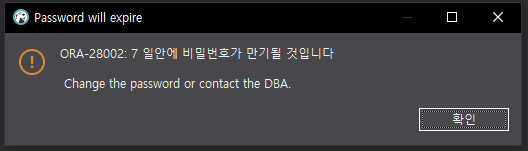
만료되기 일정시일 전에 DBeaver에 접속하면 아래와 같은 메시지가 뜨니 참고해서 진행해주시면 됩니다.
2. 비밀번호 변경 절차
2-1. DB 접속
먼저, DBeaver에 기존 계정 정보를 입력해서 DB에 접속합니다.
💡 만료 상태라 하더라도 SQL창 실행이 가능합니다.
2-2. SQL 편집 창 열기
SQL 편집 창을 열어줍니다.
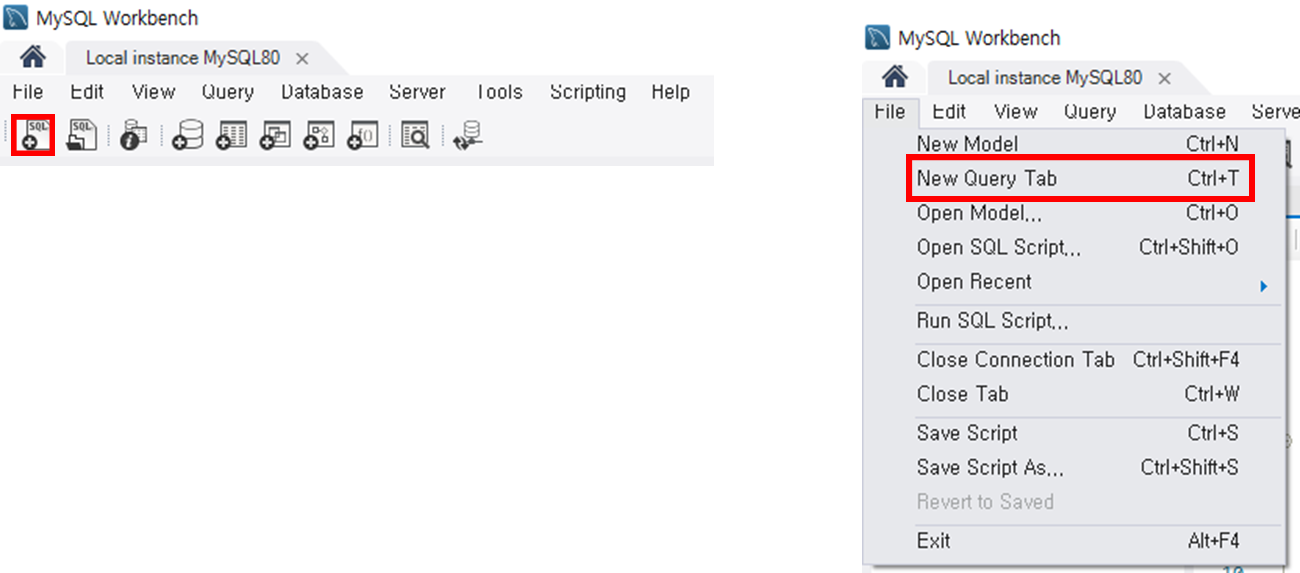
편집 창을 여는 방식은 다음과 같습니다.
- 상단메뉴에서 SQL(+) 아이콘 클릭
- 단축키 Crtl + T 사용
- File > New Query Tab 선택
2-3. 명령어 입력
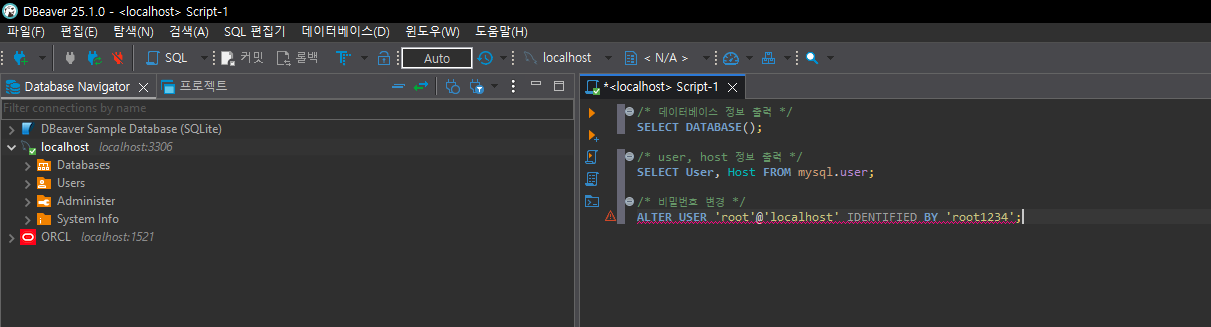
SQL 창에 아래 명령어를 입력합니다.
위의 두 줄은 현재 데이터베이스 정보와 계정 정보를 확인하는 코드이며,
마지막 줄이 실제 비밀번호를 변경하는 코드입니다.
💡 두 정보를 확실히 알고 있다면, 위의 두 줄은 생략해도 됩니다.
/* 데이터베이스 정보 출력 */
SELECT DATABASE();

/* user, host 정보 출력 */
SELECT User, Host FROM mysql.user;

/* 비밀번호 변경 */
ALTER USER 'root'@'localhost' IDENTIFIED BY 'root1234';
2-4. 실행
각 명령어에 커서를 위치시키고 Crtl + Enter 를 눌러서 실행합니다.
Ctrl + Enter 는 현재 커서가 위치한 한 줄만 실행하는 명령어입니다.
💡 여러 줄을 한 번에 실행하려면 실행할 구문을 드래그하여 선택한 후에 Ctrl + Enter를 누르면 됩니다.
실행 시 빨간 줄 경고 표시가 나타날 수 있지만,
비밀번호 변경 명령은 정상적으로 동작하니 그대로 진행하시면 됩니다.
2-5. 완료
이제 비밀번호 변경이 완료되었습니다.
다음부터는 변경된 비밀번호를 사용하면 됩니다.
여기까지 수고하셨습니다.
감사합니다.
📌 참고
https://silverji.tistory.com/259
[JAVA]10. MySQL Workbench를 활용한 ERD 기반 테이블 설계
목차1. 프로젝트 개요2. ERD 모델링 및 테이블 설계 2-1. 새 모델 생성 및 다이어그램 추가 2-2. 테이블 추가 및 컬럼 정의 - 사용자 테이블 (BOARD_USER_TB) - 게시글 테이블 (BOARD_POST_TB) - 댓글 테이블 (BOAR
silverji.tistory.com
'개발 실습 > 실습 기록' 카테고리의 다른 글
| JSP 기초 : 반복 데이터를 출력하는 forEach 태그 (24) | 2025.09.07 |
|---|---|
| [JAVA]MyBatis DTD 오류 해결법 : DTD 리소스 로드 실패 시 대처법(Eclipse) (16) | 2025.07.18 |
| [JAVA]BoardListServlet.java 파일 생성 및 코드 분석 (6) | 2025.06.27 |
