글쓰기 화면을 만들기 전에, 테이블 설계를 작업하려고 합니다.
테이블이 있어야 CRUD 기능을 테스트해볼 수 있기 때문입니다.
순서가 좀 엉망인 느낌이 들긴 하네요.
CRUD 화면을 완성하고 나서 전체적으로 수정을 한 번 진행하겠습니다.
DB 설계를 위해 MySQL Workbench를 설치해보겠습니다.
ERD 없이 작업하려니 너무 힘들어서 툴의 도움을 받기로 결정했습니다.
1. 다운로드
2. 설치
3. 연동
1. 다운로드
다운로드 사이트에 접속합니다.
https://dev.mysql.com/downloads/workbench/
MySQL :: Download MySQL Workbench
dev.mysql.com
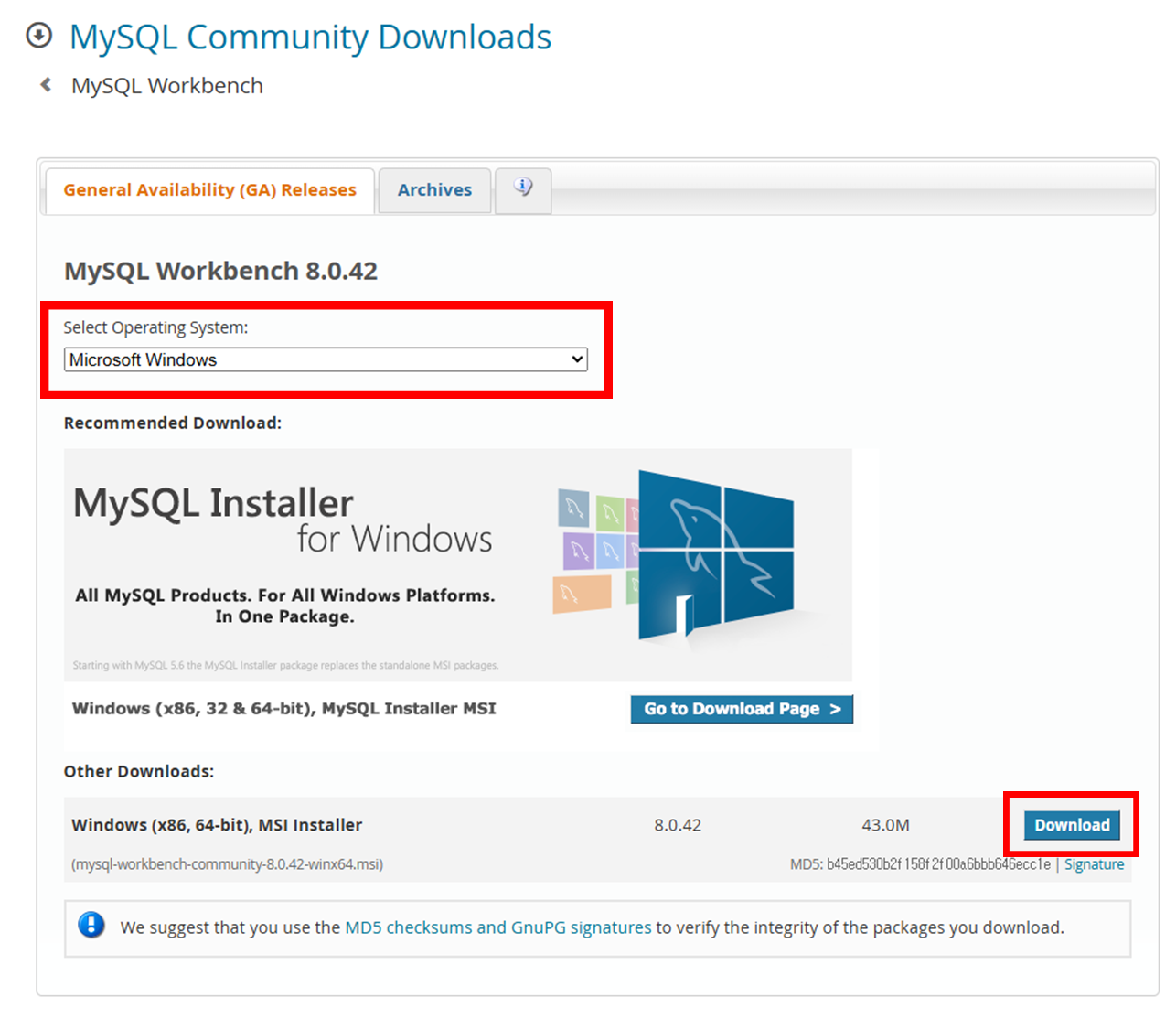
Select Operating System 에서 각 컴퓨터의 운영체제에 맞는 선택지를 골라주세요.
저는 Microsoft Windows 를 선택했습니다.
다음으로는 아래쪽에서 Windows (x86, 64-bit), MSI Installer 를 찾아 Download 버튼을 눌러줍니다.
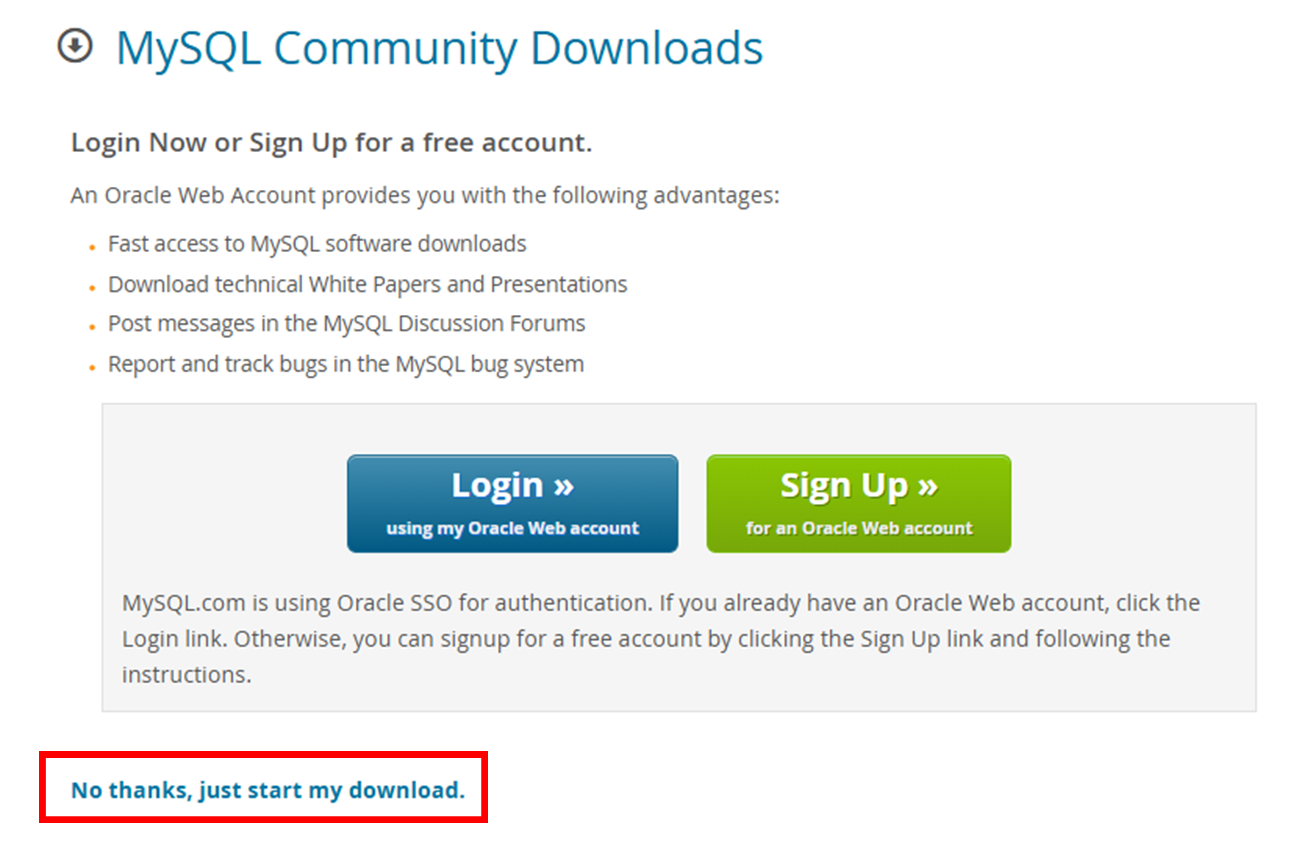
로그인 하라는 화면이 뜨지만, 무시하고 아래쪽의 No Thanks, just start my download. 를 눌러줍니다.
로그인이나 회원가입 없이 바로 파일을 다운로드 받을 수 있습니다.
2. 설치
다운로드 받은 파일을 더블클릭해서 실행합니다.
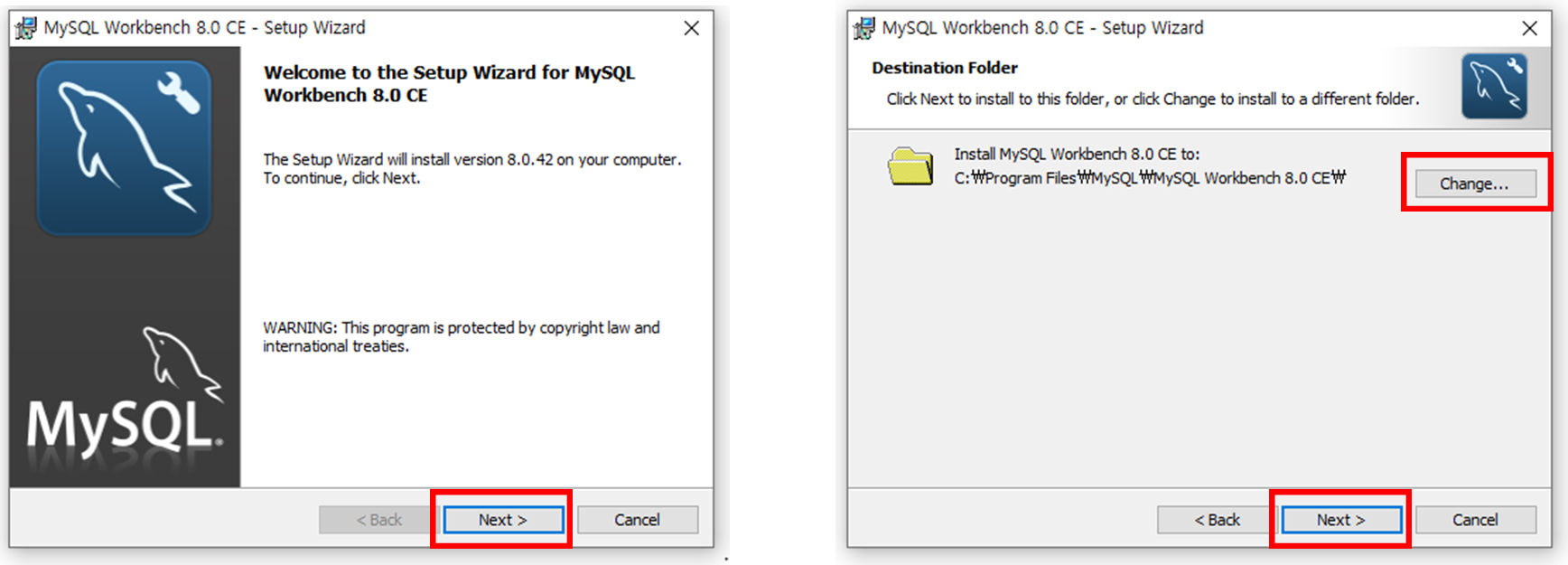
첫 화면은 Next 를 눌러서 넘겨줍니다.
다음은 경로 설정 화면인데, 원하는 경로를 설정하고 Next 를 눌러서 넘어갑니다.
저는 D 드라이브로 경로를 변경해서 설치하겠습니다.
* D 드라이브에 바로 설치하면 기타 파일들로 인해 더러워지기 때문에, 폴더를 하나 더 생성해서 그 안에 설치하는 것을 추천드립니다.
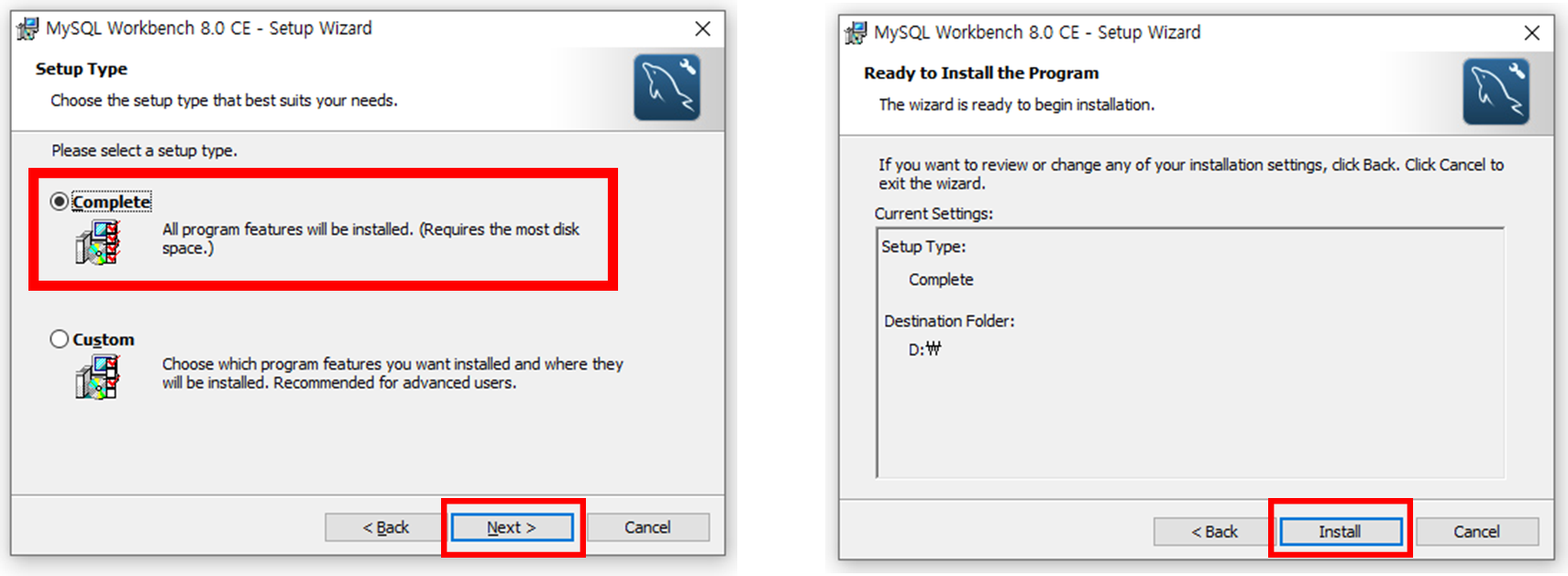
Complete 옵션을 선택하고 Next 를 눌러서 넘어갑니다.
Install을 눌러서 설치를 진행합니다.
설치가 끝났으면 Finish를 눌러줍니다.
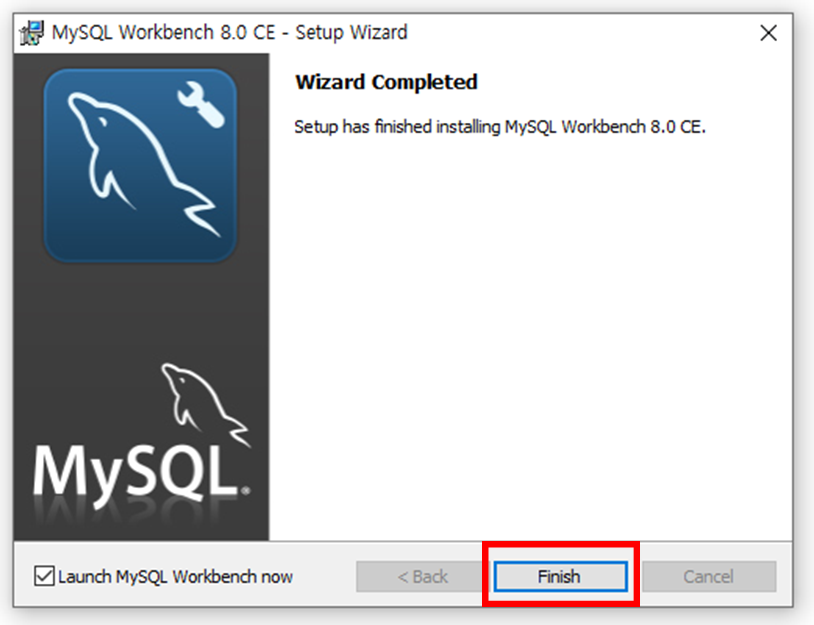
3. DB 연동
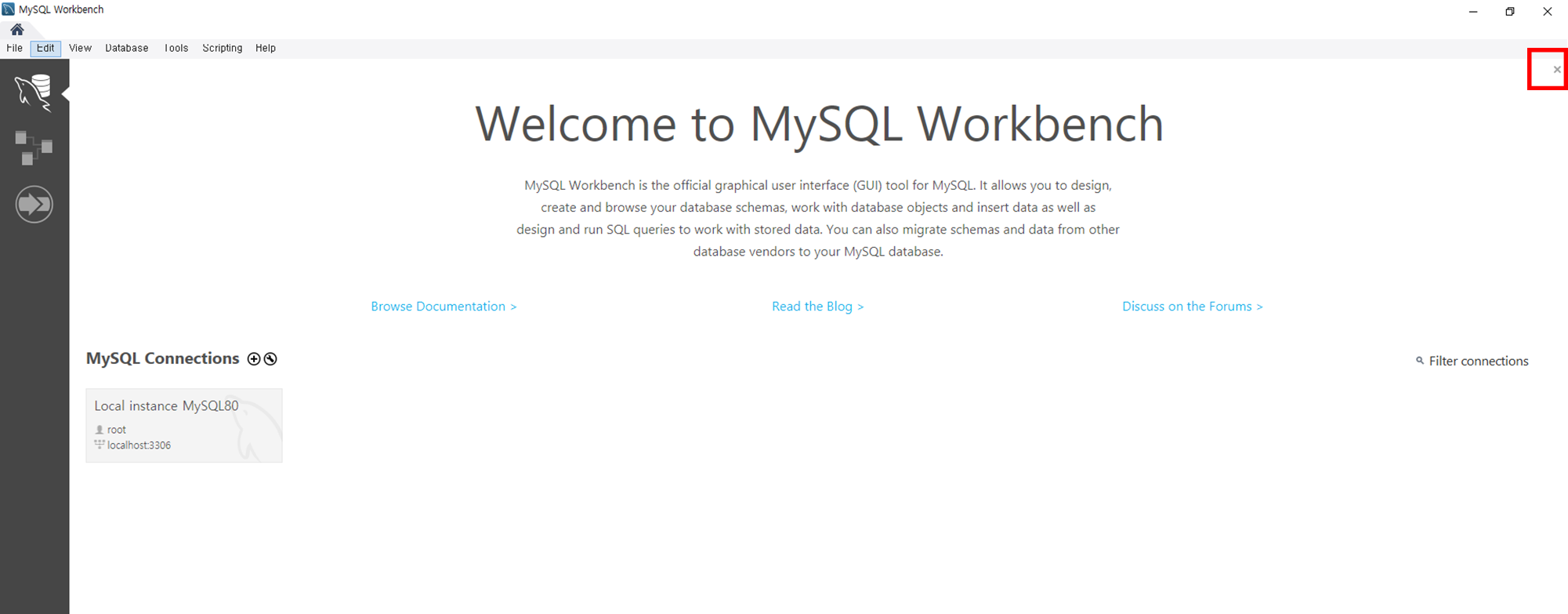
SQL Workbench를 실행합니다.
오른쪽 상단의 X 버튼을 눌러 화면을 닫아줍니다.
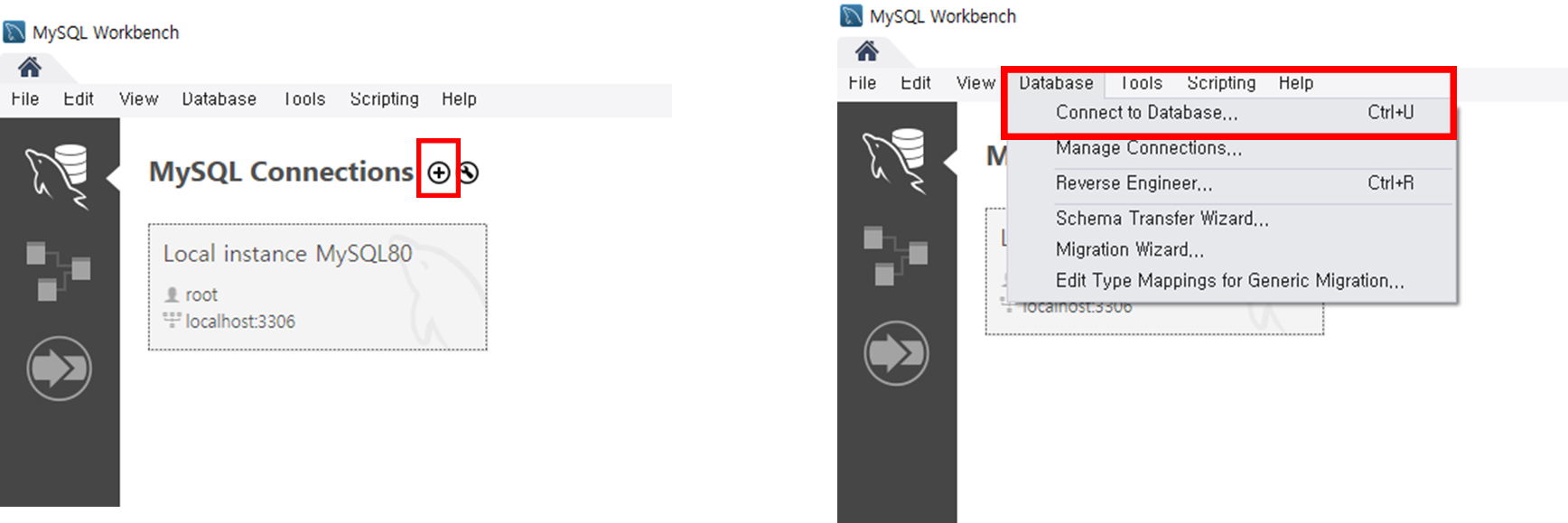
+ 버튼 혹은 Database > Connect to Database 를 눌러서 DB 연결 화면으로 넘어갑니다.
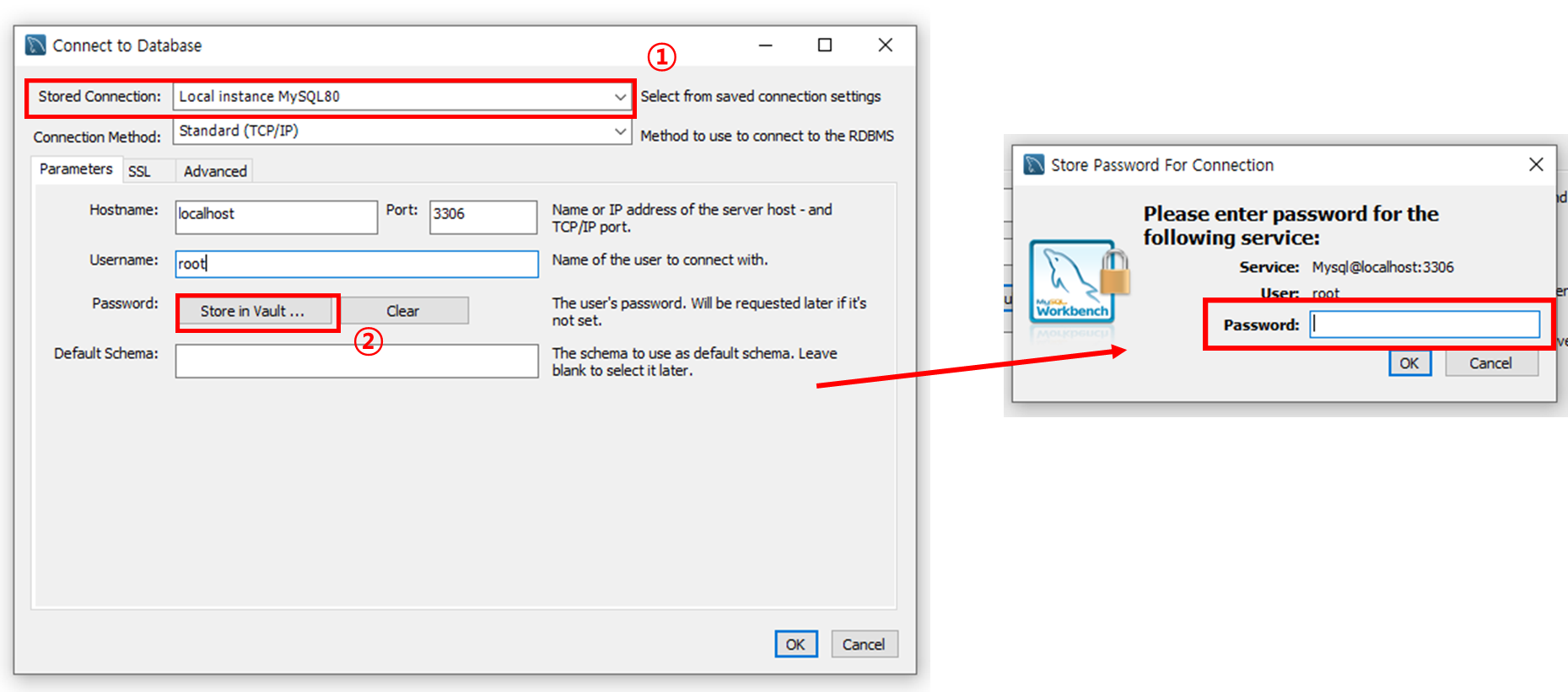
Stored Connection 을 선택하고, Password의 Store in Vault 버튼을 눌러줍니다.
새로 뜨는 창에 MySQL 비밀번호를 입력합니다.
MySQL 설치 시에 설정했던 비밀번호입니다.
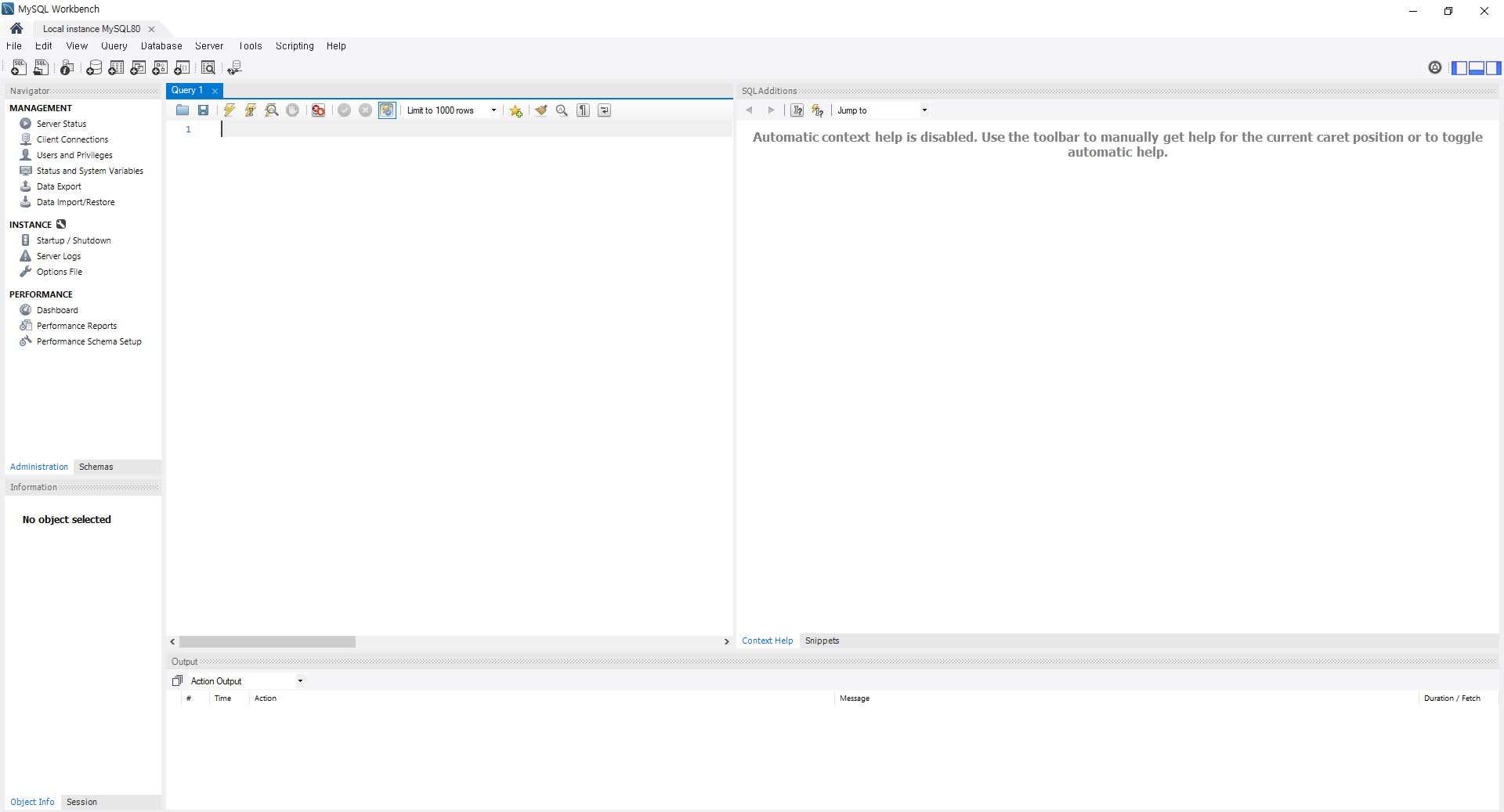
연결이 잘 되었으면 아래와 같은 화면이 나타납니다.
수고하셨습니다.
'개발 실습 > CRUD 게시판 만들기' 카테고리의 다른 글
| [JAVA]11. 게시판 목록 화면 구현 : 제목 태그(title, h2) (28) | 2025.08.03 |
|---|---|
| [JAVA]10. MySQL Workbench를 활용한 ERD 기반 테이블 설계 (26) | 2025.07.11 |
| [JAVA]8. 게시판 목록 화면 틀 잡기 (18) | 2025.06.27 |
| [JAVA]7. Eclipse에 MySQL 연동 (22) | 2025.06.21 |
| [JAVA]6. DBeaver 설치 + MySQL 연결 (13) | 2025.06.19 |


